IT
Informationen aus der IT-Abteilung
- Vorsicht vor Email Phishing!
- Passbolt Passwort Manager
- Mattermost
- Mattermost Anleitung Handy App
- Mattermost Anleitung PC/Büro
- Redaktionsleitfaden für Bookstack
- NextCloud
- Outlook - Fehler chinesische Schriftzeichen
- Outlook Cache leeren
- BookStack-Governance – Unternehmensweit
Vorsicht vor Email Phishing!
So schützt Du Dich vor betrügerischen E-Mails und anderen Gefahren im digitalen Arbeitsalltag
Ein Merkblatt für alle Mitarbeitenden der Bolz Entsorgung GmbH
📧 Was ist eigentlich Phishing?
Phishing ist ein Trickbetrug – Kriminelle versuchen, Dich mit gefälschten E-Mails, Links oder Anhängen dazu zu bringen, vertrauliche Daten preiszugeben oder auf schädliche Inhalte zu klicken.
Ziele sind oft:
- Die Zugangsdaten zu Deinem E-Mail- oder Firmenkonto
- Zugang zu internen Systemen
- Infektion Deines PCs mit Viren oder Trojanern
🧐 Wie erkennst Du eine Phishing-Mail?
Einfache Checkliste
🔍 1. Wer ist der Absender?
- Kommt die Mail von einer komischen Adresse wie
sicherheits-check@micr0soft.net? - Ist der Name vertraut, aber die Adresse passt nicht dazu?
Beispiel: Du bekommst scheinbar eine Mail vom Chef, aber die Absenderadresse endet auf
@gmail.com.
📝 2. Was steht im Betreff und Text?
- Klingt es bedrohlich oder besonders dringend?
„Letzte Warnung: Ihr Konto wird gesperrt!“
- Wird Druck aufgebaut?
„Sie haben nur 24 Stunden Zeit!“
- Ist die Sprache ungewohnt oder fehlerhaft?
„Sehr geehrte Benutzer, Ihre wichtig Postfach ist voll!“
🔗 3. Wohin führen Links?
- Gehe nie direkt auf Links in verdächtigen E-Mails.
- Fahre mit der Maus über den Link (nicht klicken!) und prüfe, wohin er führt.
Beispiel: Statt
www.dhl.desteht da plötzlichwww.dhl-paket-verlust.ru.
📎 4. Was für Anhänge sind dabei?
Öffne keine Anhänge, wenn:
- Du sie nicht erwartest
- Die Datei eine seltsame Endung hat:
.exe,.zip,.html,.js,.bat
📌 Praxisbeispiele
👎 Beispiel 1 – Gefälschte IT-Wartung
- Absender:
support@firma-sicherheitsdienst.de - Betreff: „Dringend: Passwort läuft ab!“
- Text: „Bitte bestätigen Sie hier Ihre Zugangsdaten.“
✅ Richtiges Verhalten: Nicht klicken! Weiterleiten an IT, dann löschen.
👎 Beispiel 2 – Paketbetrug
- Betreff: „Ihr Paket konnte nicht zugestellt werden“
- Anhang:
Sendungsverfolgung_DHL.html
✅ Richtiges Verhalten: Nicht öffnen! Du wartest ja gar nicht auf ein Paket.
👎 Beispiel 3 – Chef-Mail mit ungewöhnlicher Bitte
„Hallo, kannst Du mir schnell Amazon-Gutscheine besorgen? Ich brauche sie dringend für eine Besprechung.“
✅ Richtiges Verhalten: Immer persönlich oder telefonisch rückfragen, nicht antworten!
✅ Was kannst Du tun, um sicher zu bleiben?
- 🧠 Bleib wachsam. Wenn Dir eine Mail komisch vorkommt – lieber einmal zu viel nachfragen.
- 🛑 Klicke nie auf Links oder Anhänge, wenn Du Dir nicht sicher bist.
- 📧 Weiterleiten statt reagieren:
Verdächtige Mails sofort anit@bolz-entsorgung.deweiterleiten. - 🧽 Danach: Mail löschen.
- 🔒 Passwörter sind vertraulich. Gib sie niemals weiter – auch nicht auf Nachfrage per E-Mail oder Telefon!
- 💬 Zweifel? Ruf uns an!
IT-Abteilung: Durchwahl 284
🧯 Deine Sicherheits-Checkliste für jeden Tag
- 🔐 PC sperren bei Verlassen (
Strg + Alt + Ende→Eingabetaste) - 💻 Updates nie ignorieren
- 📦 Keine USB-Sticks anschließen
- 🧾 Keine privaten Dateien oder Programme auf dem Firmen-PC
- 🔑 Passwörter nicht aufschreiben oder weitergeben
💡 Merksatz
👉 Wenn Du unsicher bist:
Nicht klicken, nicht antworten – weiterleiten, dann löschen!
Du bist ein wichtiger Teil der IT-Sicherheit bei Bolz Entsorgung! 💪
Passbolt Passwort Manager

Mattermost
Anleitung für Mattermost
Herzlich willkommen bei Mattermost, unserem neuen Kommunikationstool!
Damit wir alle effizient und übersichtlich miteinander arbeiten können, ist es wichtig, dass Nachrichten, Aufgaben und Gespräche gut sortiert sind. In dieser Anleitung erfährst du:
-
Wie du Kanäle erstellst
-
Was Kategorien sind und wie du sie nutzt
-
Wie du richtig auf Nachrichten antwortest
-
Welche Kanal-Namensregeln gelten
-
Welche Kanäle es gibt (Abteilungen, Aufgaben, Projekte)
🧱 1. Was sind Kanäle?
Kanäle sind Gesprächsräume für bestimmte Themen, Abteilungen oder Projekte.
Beispiele:
-
Vertrieb→ Allgemeine Kommunikation im Vertrieb -
Fahrer→ für Kommunikation mit den LKW-Fahrern -
Projekt - Einführung Mattermost→ für das Projekt „Einführung Mattermost“
Wichtig:
-
Schreibe Themen nicht in Direktnachrichten, sondern wenn möglich immer in den passenden Kanal
-
So können alle Beteiligten mitlesen und helfen
➕ 2. Wie erstelle ich einen Kanal?
-
Klicke unter den Kanälen auf das „+ Kanäle hinzufügen“ Symbol

-
Wähle „+ Neuen Kanal erstellen“
-
Gib einen Namen ein (siehe unten „Namensregeln“)
-
Wähle:
-
🌐 Öffentlich → sichtbar für alle, jeder kann beitreten
-
🔒 Privat → nur für bestimmte Personen die manuell eingeladen wurden
-

📌 Beispiel: Ein Kanal für das Projekt „Digitalisierung Einkauf“ könnte heißen:
Projekt - Einkauf digital
🗂️ 3. Was sind Kategorien?
Kategorien helfen dir, deine Kanäle in der Seitenleiste zu sortieren – ähnlich wie Ordner.
Beispiel für Kategorien:
-
Favoriten – deine wichtigsten Kanäle
-
IT
-
Fahrerkommunikation
-
Projekte
-
Vertrieb
- ToDo
Kategorien können als ganzes als gelesen markiert oder stummgeschaltet werden.
➕ Kategorie erstellen:
-
Klick auf die drei Punkte neben einem Kanal
-
Wähle „Bewegen nach...“
-
Erstelle eine neue Kategorie oder wähle eine bestehende

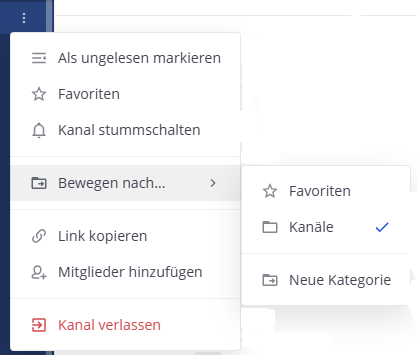
🔍 So findest du deine Themen schneller wieder!
💬 4. Richtig antworten: Verwende Threads
Wenn du auf eine Nachricht antwortest, klicke immer auf „Antworten“ statt eine neue Nachricht zu schreiben.
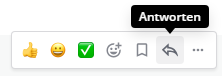
Warum?
-
So bleibt das Gespräch zusammenhängend
-
Andere Nutzer werden nicht durch einzelne Nachrichten unterbrochen
📌 Beispiel:
📣 Peter postet: „Wie ist der Status bei der heutigen Tour?“
✅ Du klickst auf Antworten und schreibst dort: „Tour 3 ist abgeschlossen.“
📝 5. Namensregeln für Kanäle
Damit alles übersichtlich bleibt, nutzen wir einheitliche Namen für Kanäle.
🔠 Namensschema:
| Bereich | Beispiel |
|---|---|
| Abteilungen | IT, Einkauf, Vertrieb, |
| Projekte |
|
| Aufgaben/Themen | Wartung EMOS, Neukunde - Mustermann |
💡 Regelmäßige Aufgaben bekommen ihr Thema vorangestellt, wie z.B. "Neukunde", "Onboarding"
💡 Fixe Kanäle in Abteilungen bekommen die Abteilung vorangestellt, z.B. "Disposition - Touren"
Dies hilft, auch ohne Kategorien eine gewisse Grundordnung herzustellen.
📚 6. Unsere Kanäle – Übersicht
🌍 Allgemeine Kanäle (für alle)
| Kanal | Zweck |
|---|---|
#TeamBolz |
offizielle Infos und Bekanntmachungen (nur bestimmte Personen dürfen schreiben) |
|
|
Kanal für alle die im Büro arbeiten |
🧑💼 Abteilungskanäle
| Abteilungskanäle |
|---|
| Auszubildende |
| Bestellungen |
| Buchhaltung |
| Buchhaltung - Intern |
| Disposition |
| Einkauf |
| Fahrer - Einzelaufträge |
| Faktura |
| Fuhrpark |
| Instandhaltung - Allgemein |
| Instandhaltung - Reparaturen |
| Instandhaltung - Fahrzeuge |
| IT |
| Marketing |
| Neubau Wulfen |
| Personal |
| Produktion |
| Standort Dorsten - Wulfen |
| Tourenpläne |
| Verlader |
| Vertrieb - Außendienst |
| Wulfen |
📦 Aufgaben- & Projektspezifische Kanäle
Werden durch euch angelegt und gefüllt.
📎 Tipps für saubere Kommunikation
✅ Nutze Threads (Unterhaltungen) für Antworten
✅ Nutze die richtigen Kanäle, nicht Direktnachrichten, wenn vorhanden
✅ Pinne wichtige Nachrichten an, damit sie oben bleiben
✅ Sortiere deine Kanäle in Kategorien
🤔 Noch Fragen?
Wenn du nicht sicher bist, wo du etwas posten sollst, frage gerne in Büro-Crew oder kontaktiere das IT-Team (Frank Dengel, Felix Matena)
Mattermost Anleitung Handy App
Deutsch&Englisch
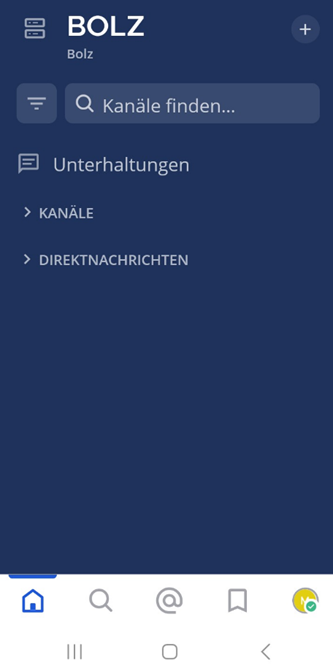
Unter Kanäle findet ihr eure Gruppen, in denen ihr Informiert werdet.
Under Channels, you'll find your groups, where you'll be informed.
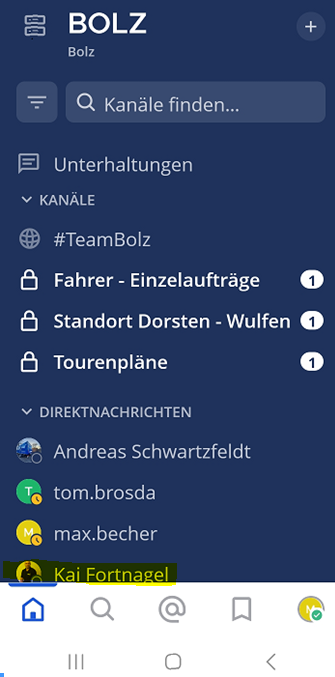
Unter direkt Nachrichten findet ihr eure Einzelchats über die ihr bitte auch die Kollegen/Kolleginnen aus den einzelnen Abteilungen im Büro kontaktiert.
Under Direct Messages, you'll find your individual chats, which you can use to contact colleagues from the individual departments in the office.
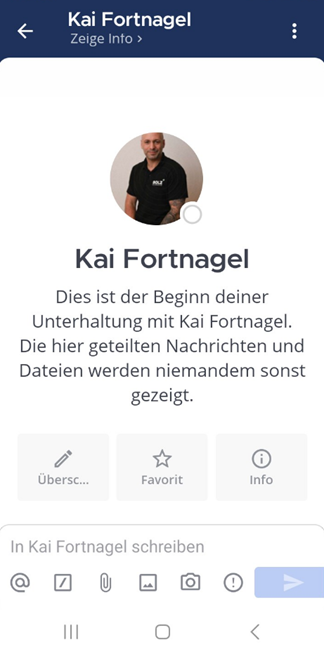
Klickt ihr auf eine Person öffnet sich das Gespräch und ihr seht diesen Bildschirm mit dem Namen der Person der ihr schreiben möchtet.
Clicking on a person opens the conversation and shows you the screen with the name of the person you want to write to.
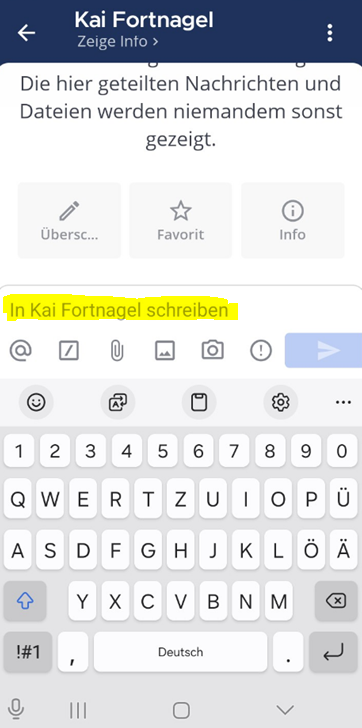
Wenn ihr dann unten auf In … schreiben drückt öffnet sich die Tastatur und ihr könnt der Person schreiben.
When you press In … at the bottom, the keyboard opens and you can write to the person.
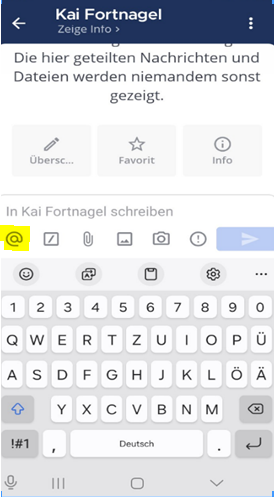
Mit dem Symbol könnt ihr Personen in euren Nachrichte markieren.
With the symbol, you can mark people in your messages.
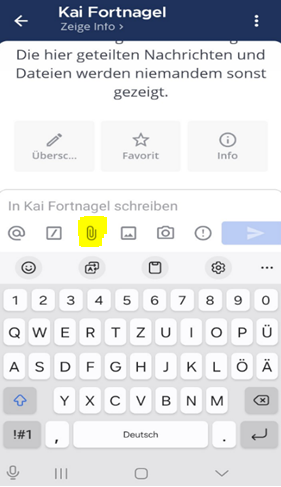
Mit dem Symbol können Dateien verschickt werden.
Files can be sent with the symbol.
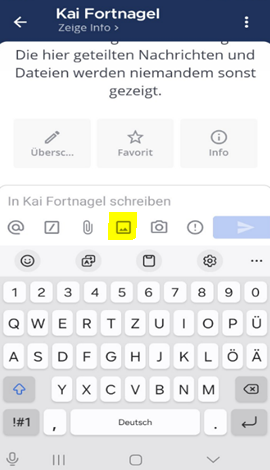
Mit dem Symbol können bereits aufgenommene Fotos verschickt werden.
Using the symbol, already taken photos can be sent.
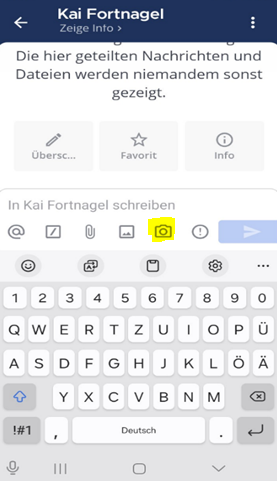
Mit dem Symbol können Fotos gemacht werden und direkt verschickt werden
With the symbol, photos can be taken and sent directly
Mattermost Anleitung PC/Büro
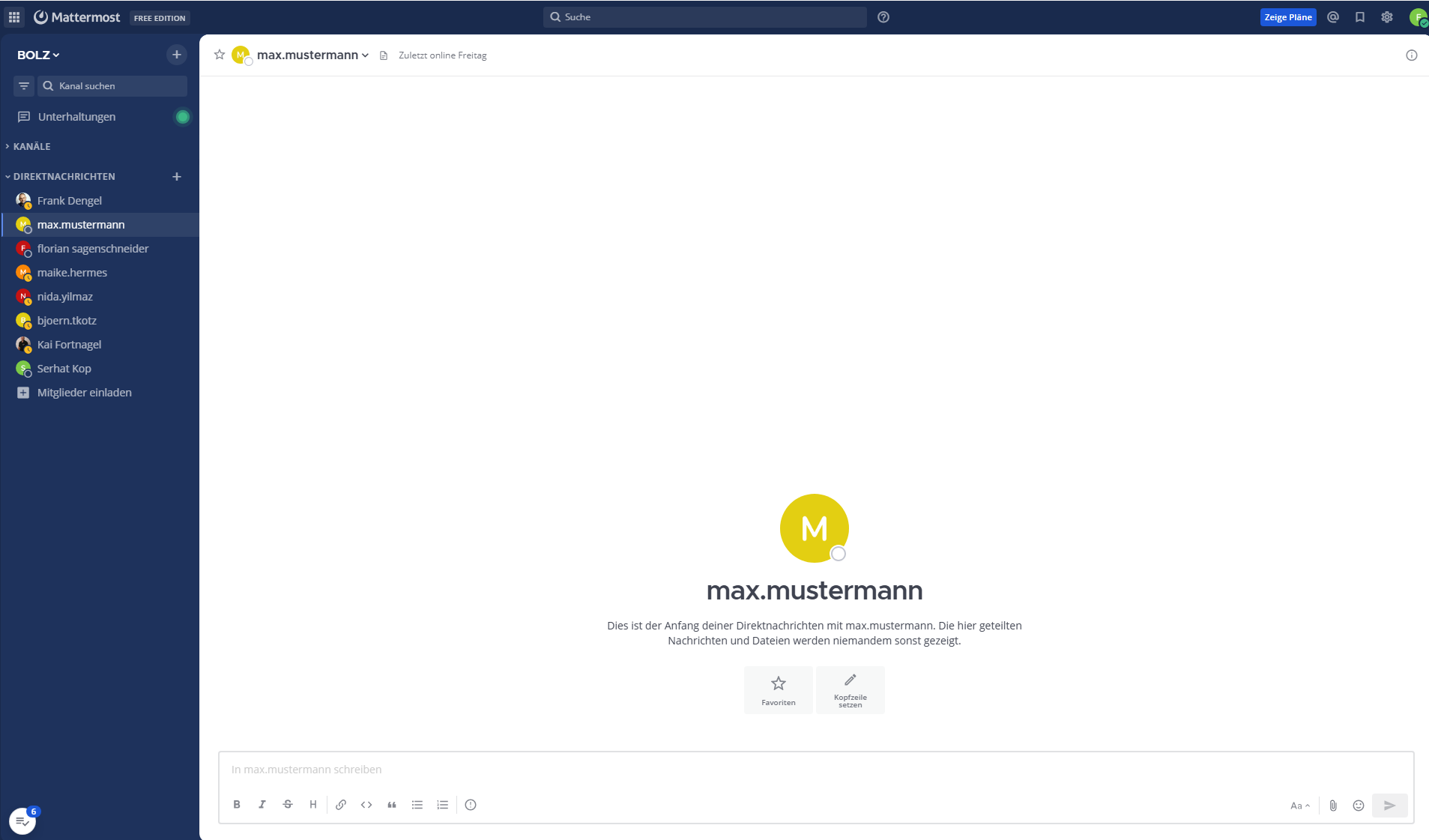
Wenn ihr auf eurem PC Mattermost öffnet seht ihr diesen Bildschirm.
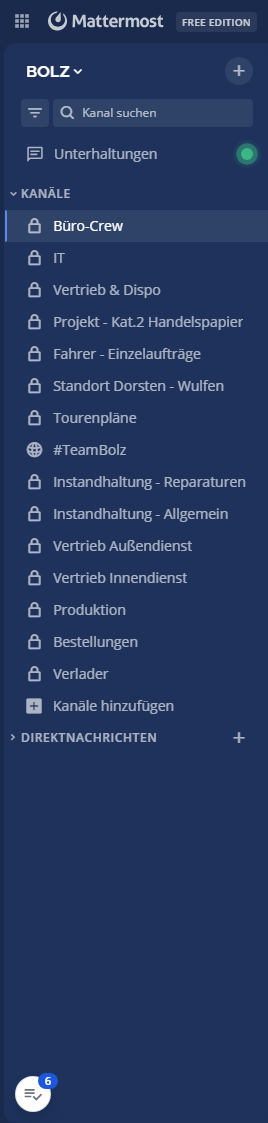
Unter Kanäle findet ihr alle Gruppen in denen ihr seid.
In der Gruppe "Büro Crew" sind alle Büro Mitarbeiter.
Die Gruppe #TeamBolz ist eine reine Informationsgruppe für Alle Mitarbeiter, in der offizielle Ankündigungen und News veröffentlicht werden.
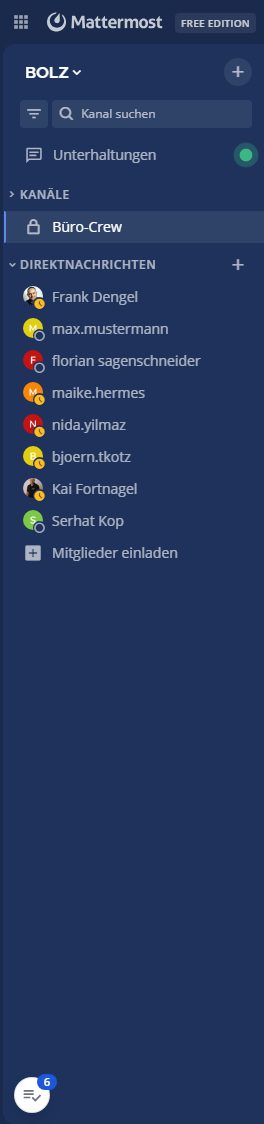
Unter Direktnachrichten findet ihr eure Einzelchats mit den verschiedenen Leuten.
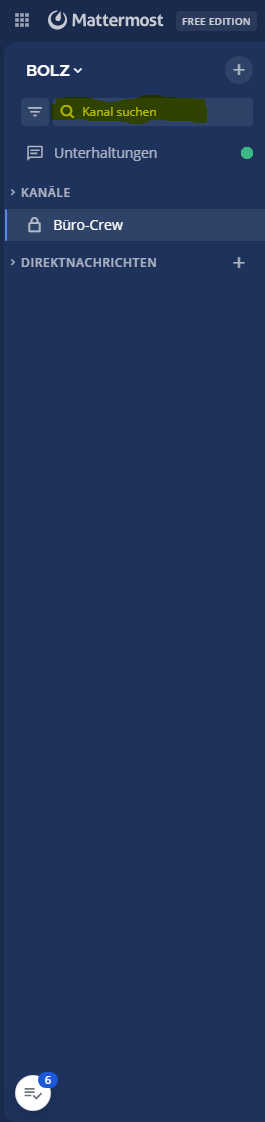
Bei Kanal suchen (gelb markiert) könnt ihr nach allen Mitarbeitern und Kanälen suchen und mit denen eine neue Unterhaltung anfangen.
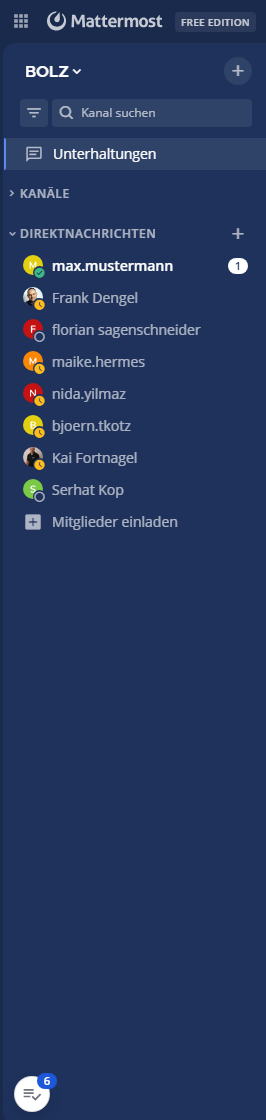
Wenn ihr eine Nachricht bekommt seht ihr automatisch eine 1 hinter der Person die euch geschrieben hat.
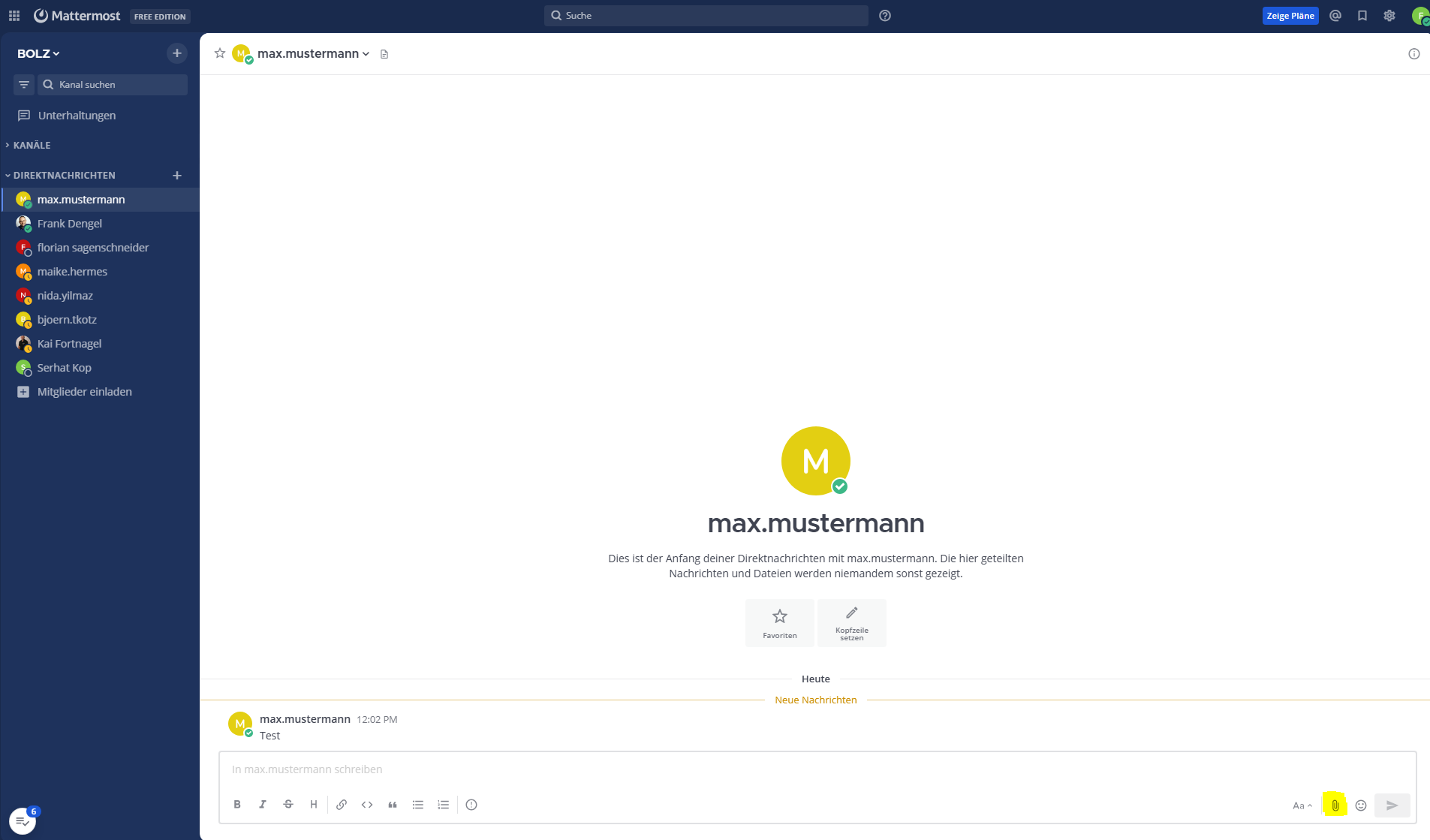
Dateien/Bilder können über die Büroklammer unten rechts verschickt werden (gelb markiert)
Redaktionsleitfaden für Bookstack
Unternehmensweite Dokumentation & Wissensmanagement
🎯 Zielsetzung
Dieser Leitfaden dient der strukturierten und konsistenten Nutzung von BookStack als zentrales Wissens- und Dokumentationssystem unseres Unternehmens.
Alle Mitarbeitenden sollen relevante Informationen einfach finden, verstehen und aktuell halten können.
🧱 Grundstruktur
Die Inhalte in BookStack sind hierarchisch organisiert:
- Regale (Shelves) = Themen- oder Abteilungsbereiche
- Bücher (Books) = Thematische Einheiten oder Projekte
- Kapitel (Chapters) = Gliederung innerhalb eines Buchs (optional)
- Seiten (Pages) = Konkrete Inhalte
💡 Faustregel:
Regal = Bereich oder Abteilung
Buch = Thema oder Prozess
Kapitel = Detailgliederung
Seite = Inhalt
🧑🤝🧑 Zuständigkeiten
- Jede Abteilung bekommt ein eigenes Regal und ist für die Pflege selbst verantwortlich.
- Jede Abteilung bestimmt mindestens eine:n Verantwortliche:n („Dokupate“).
- Allgemeine Bücher (z. B. Telefonliste, FAQ) werden durch zentrale Stellen gepflegt (z. B. IT oder Verwaltung).
📝 Schreibregeln
4.1 Titel & Benennung
- Regale:
IT,HR,Produktion,Marketing,Allgemein / Unternehmensinfo - Bücher: Klar, eindeutig, thematisch →
Netzwerk & Server,Onboarding,Anleitungen Produktion - Seiten: Aussagekräftig, idealerweise mit Subthema →
VPN-Einrichtung Standort A,DATEV-Login-Prozess
4.2 Sprachstil
- Klar & sachlich, keine Umgangssprache
- Du-Form bei Anleitungen: „Öffne die Systemsteuerung…“
- Technisch präzise bei IT-Themen
- Keine Redundanzen – lieber verlinken als kopieren
4.3 Strukturierung
Jede Seite sollte möglichst enthalten:
- Kurze Einleitung: Was wird beschrieben? Warum relevant?
- Gliederung mit Überschriften (H2/H3)
- Screenshots oder Tabellen, wenn sinnvoll
- Stand oder Änderungsdatum am Ende
🔒 Zugriffsrechte & Sichtbarkeit
- Regale sind standardmäßig privat und nur für die jeweilige Abteilung sichtbar.
- Allgemeine Informationen (z. B. Telefonliste, Urlaubskalender) sind für alle sichtbar, aber nur durch festgelegte Rollen bearbeitbar.
- Sichtbarkeit wird durch die IT-Administration oder die jeweiligen Abteilungsverantwortlichen gesetzt.
📦 Versionierung & Pflege
- Änderungen sollten mit Datum und Name markiert werden.
- Für sensible Inhalte (z. B. Passwörter, interne Abläufe) ist auf aktuelle & sichere Speicherung zu achten.
- Jede Abteilung prüft ihre Inhalte mindestens 1× pro Quartal auf Aktualität.
✅ Checkliste für neue Inhalte
| Punkt | Erledigt |
|---|---|
| Titel ist aussagekräftig ✅ | ☐ |
| Seite hat sinnvolle Gliederung ✅ | ☐ |
| Inhalt wurde korrekturgelesen ✅ | ☐ |
| Sichtbarkeit ist korrekt gesetzt ✅ | ☐ |
| Änderungsdatum am Ende ✅ | ☐ |
💬 Fragen & Support
Bei Fragen zur Struktur, Technik oder Berechtigungen:
📧 it@firmenname.de
📄 Oder nutze die interne Seite: Allgemein / IT-Wissen / Hilfe zu BookStack
🔄 Änderungen am Leitfaden
Der Redaktionsleitfaden wird durch die IT-Abteilung gepflegt. Vorschläge und Feedback sind ausdrücklich erwünscht.
🖋️ Beispielhafte Titelformate
| Typ | Beispiel |
|---|---|
| Anleitung | Windows 11 – VPN einrichten |
| Prozess | Einarbeitung neuer Mitarbeitender |
| Übersicht | Serverstandorte im Überblick |
| FAQ | Häufige Fragen zur Zeiterfassung |
Stand: {{date:YYYY-MM-DD}}
NextCloud
Best Practices für Nextcloud-Ordnerstruktur in Unternehmen
🎯 Ziel: Einfach, logisch, rechtebasiert, teamfähig
🧩 1. Oberste Ebene: Gruppenordner nach Abteilungen / Bereichen
Verwende Nextcloud-Gruppenordner für klar abgegrenzte Teams oder Unternehmensbereiche:
Beispiele:
📁 IT
📁 Vertrieb
📁 Einkauf
📁 Buchhaltung
📁 Disposition
📁 Geschäftsleitung
📁 Personal
📁 Projekte
📁 QM
📁 Marketing
- Jeder Ordner = ein „Arbeitsbereich“ mit eigener Nextcloud-Gruppe
- Zugriff nur für berechtigte Gruppen
- Optional: Freigabe-Unterordner für bereichsübergreifende Daten
📁 2. Unterordnerstruktur innerhalb jedes Gruppenordners
a) Empfehlung: 1. Ebene = Themen, nicht Personen oder Jahre
Vermeide Ordner wie 2023, Max Mustermann oder Alt, stattdessen:
Beispiel – Vertrieb:
📁 Angebote
📁 Kunden
📁 Vertragsunterlagen
📁 Vorlagen
📁 Messen & Events
📁 Tools & Schulungen
Faustregel: Thematisch, nicht chronologisch oder personenbezogen.
b) Tiefergehende Unterstruktur bei Bedarf
📁 Kunden
└── 📁 Kunde_A
└── 📁 Angebote
└── 📁 Verträge
└── 📁 Kunde_B
❌ Nicht empfehlenswerte Strukturen
| Struktur | Warum vermeiden? |
|---|---|
| 📁 Alt, 📁 Neu, 📁 Aktuell | Subjektiv, wird nicht konsistent gepflegt |
| 📁 Benutzer | Führt zu Datensilos |
| 📁 Nach Jahr | Schwer durchsuchbar, wird selten aktualisiert |
| 📁 Sonstiges | Chaos-Sammelstelle, schlecht auffindbar |
✅ Nutzungsleitfaden für Teamordner
📘 Grundregeln
-
Ordnerstruktur einhalten
Keine willkürlichen Ordner anlegen, innerhalb des vorgegebenen Rasters arbeiten. -
Dateien sinnvoll benennen
Beispiel:Angebot_KundeXY_2025-07-01.pdfstattScan123.pdf -
Keine privaten Ablagen in Teamordnern
Persönliche Dateien → in den Benutzerordner. -
Vorlagen nutzen
Einheitliche Dokumentvorlagen verwenden (z. B.Rechnung.dotx). -
Alte Dateien archivieren, nicht löschen
z. B. in einemArchiv-Unterordner -
Freigaben bewusst setzen
Öffentliche Links nur mit Passwort und Ablaufdatum
🛠️ Ergänzende Strukturen
README.md-Dateien zur Ordnerbeschreibung- Einheitliche Namenskonventionen für Ordner und Dateien
- Nutzung von Tags, Kommentaren und Favoriten
- Nutzung von Deck (Kanban) für projektbezogene Zusammenarbeit
💡 Migration: Mitarbeitende aktiv einbeziehen
- Gruppenordner + Struktur vorgeben
- Nutzer übertragen aktiv die genutzten Daten
- Altbestand bleibt lesbar am Fileserver
- Nach Frist → Aufräumen / Löschen
- Ergebnis: Nur relevante, gut strukturierte Daten in Nextcloud
🔐 Was bleibt lokal auf dem Fileserver?
Empfehlung: Für große oder technische Daten, z. B.:
- ISO-/Installationsmedien
- Backups
- Software-Depots
- Tools und Images
✅ Zusammenfassung
| Bereich | Empfehlung |
|---|---|
| Ordnerstruktur | Thematisch, logisch, rechtebasiert |
| Gruppenordner | Pro Abteilung / Funktionseinheit |
| Benutzerführung | Einheitliche Regeln + Eigenverantwortung |
| Migration | Aktiv durch Nutzer mit klaren Vorgaben |
| Altbestand | Nur Relevantes übernehmen |
| Technikdaten | Lokal behalten, Nextcloud = Teamarbeit & Tagesgeschäft |
Outlook - Fehler chinesische Schriftzeichen
Bei dem bei uns eingesetzten Outlook kommt es standardmäßig zu einem Fehler, das Outlook Smileys durch Mini-Emoji-Grafiken ersetzt. Diese können beim Empfangen von Emails oft nicht sauber dargestellt werden und führen zu asiatischen Schriftzeichen für den Rest der Email ab dem Smiley.
Zum Abstellen dieser Autokorrektur geht ihr in Outlook auf "Datei" -> "Optionen" -> "Email" -> "Rechtschreibung und AutoKorrektur..."
Dort dann auf "AutoKorrektur-Optionen...". In dem sich öffnenden Fenster ist im unteren Teil eine kleine Tabelle (Ersetzen / Durch). In dieser sind bei verschiedenen Smiley-Kürzeln wie :-), ;-) etc. in der zweiten Spalte Sternchen (*) eingetragen. Dies sind die fehlerhaften Emojis, die nicht angezeigt werden können.
Daher bitte einfach alle Zeilen löschen, bei denen in der zweiten Spalte ein * steht.
Fertig!
Outlook Cache leeren
Um Outlook neu mit dem Kerio Server zu synchronisieren, kann man den Cache (zwischengespeicherte Daten) löschen. Danach synchronisiert Outlook einmal alle Emails neu vom Server.
Um dies durchzuführen, beendet ihr Outlook.
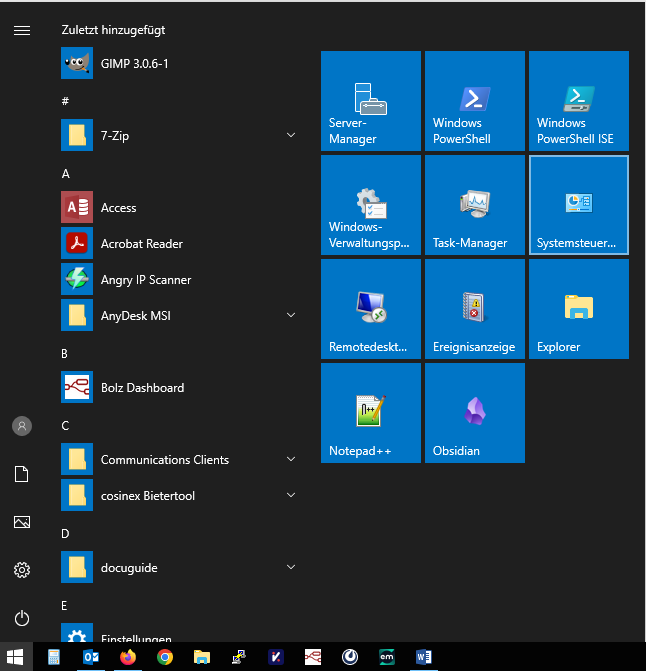
Danach öffnet ihr die Systemsteuerung:
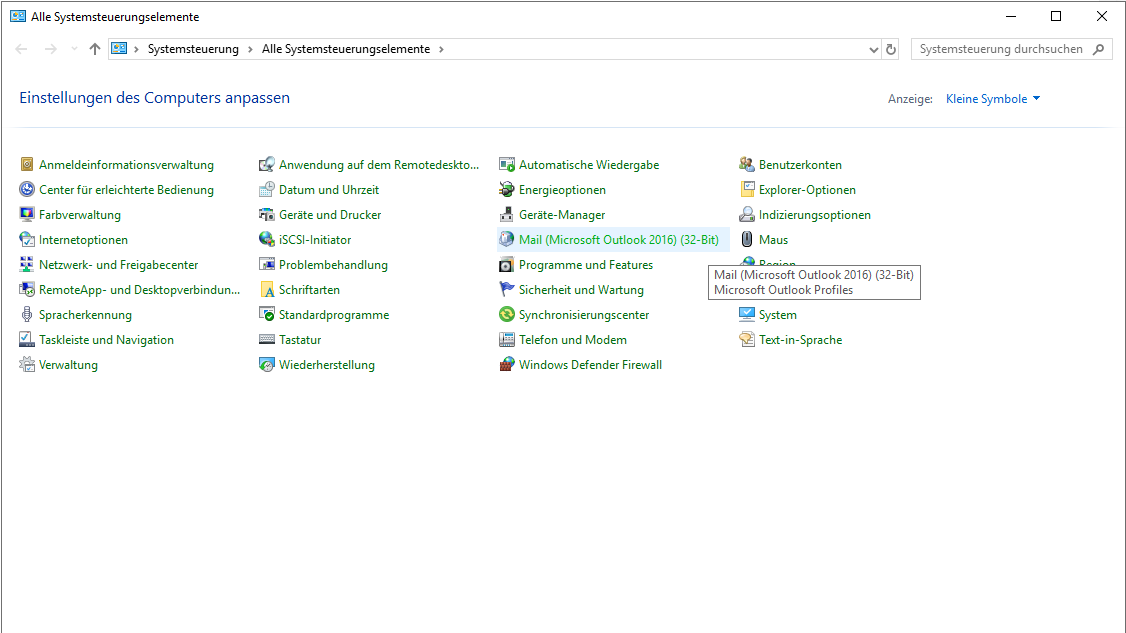
Dort öffnet ihr Email:
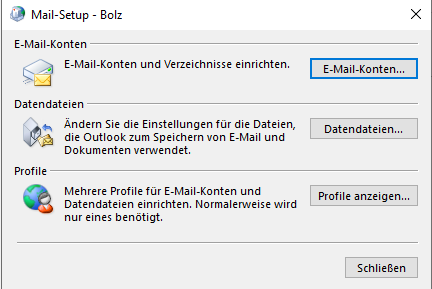
Danach auf Email-Konten...:
Dort wählt ihr euer Emailkonto aus und klickt auf "Ändern..." (wenn ihr mehrere Konten habt, mit den anderen nachher genau so wiederholen);
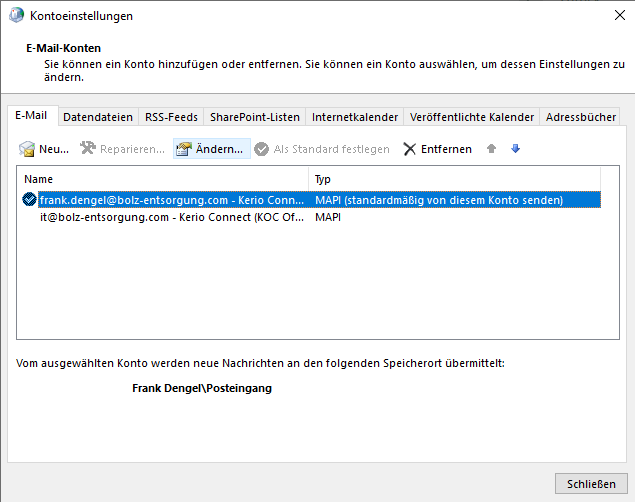
Dort gibt es einen Reiter "Wartung". Unter diesem findet ihr im Bereich "Cache Leeren" den Button "Leeren". Diesen anklicken und mit OK bestätigen, das man ihn wirklich leeren möchte.
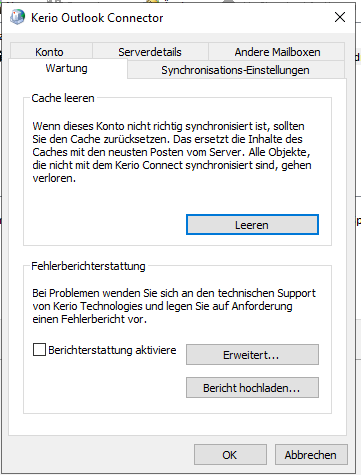
Nach einer kurzen Weile ist das löschen abgeschlossen und beim nächsten Starten von Outlook werden alle Emails neu vom Server abgeholt. Dies kann je nach Postfachgröße recht lange dauern, läuft aber im Hindergrund weiter, so lange ihr Outlook nicht beendet!
BookStack-Governance – Unternehmensweit
1 Ziel der Governance (warum überhaupt?)
Die Governance stellt sicher, dass:
-
Inhalte auffindbar bleiben
-
Verantwortlichkeiten klar sind
-
Wissen nicht verloren geht
-
Sicherheit & Vertraulichkeit eingehalten werden
-
BookStack nicht zum Ablagefriedhof wird
2 Klare Inhalts-Hierarchie (nicht verhandelbar)
Empfohlene Struktur
Regal
 └── Buch
      └── Kapitel
           └── Seiten
Verbindliche Regeln
| Ebene | Regel |
|---|---|
| Regal | Nur thematische Hauptbereiche |
| Buch | Verantwortliche Einheit (Abteilung / Projekt) |
| Kapitel | Ordnung & Gruppierung |
| Seite | Inhalt (Dokument, Protokoll, Anleitung) |
❌ Keine losen Seiten ohne Buch
❌ Keine „Sammelbücher für alles“
3 Rollenmodell (Minimal & erweiterbar)
Pflichtrollen
| Rolle | Aufgabe |
|---|---|
| Admin / IT | System, Struktur, Rechte |
| Inhaltsverantwortlicher | Buchpflege |
| Autor | Inhalte erstellen |
| Leser | Lesen |
➡️ Rollen werden nicht individuell, sondern konzeptionell vergeben.
4 Ownership & Verantwortlichkeiten
Jedes Buch MUSS haben:
-
Fachverantwortlicher (inhaltlich)
-
Stellvertreter
-
IT als strukturelle Aufsicht
📌 Empfehlung:
-
Fachverantwortlicher = Abteilungsleiter
-
Stellvertreter = Senior / Assistenz
5 Namenskonventionen (entscheidend!)
Bücher
<Thema / Bereich> – <Abteilung oder Projekt>
Beispiele:
-
Jour-Fixe – IT -
Arbeitsanweisungen – Logistik -
Projekte – ERP 2026
Seiten
YYYY-MM-DD – <Titel>
Beispiele:
-
2026-02-03 – Jour-Fixe -
2026-01-15 – Systemausfall Firewall
➡️ Chronologisch, suchbar, exportierbar.
6 Dokumenttypen & Standards
Einheitliche Typen definieren
| Typ | Zweck |
|---|---|
| Protokoll | Entscheidungen & Maßnahmen |
| Arbeitsanweisung | Prozessbeschreibung |
| Richtlinie | Verbindliche Regeln |
| Konzept | Planung / Entwurf |
| FAQ | Wissenstransfer |
➡️ Jeder Typ bekommt eine Vorlage.
7 Vorlagen-Governance
Zentrales Vorlagen-Buch
📘 Vorlagen & Standards
Regeln:
-
Schreibrechte: nur IT / Governance
-
Leserechte: alle
-
Änderungen nur versioniert
8 Änderungs- & Versionslogik
Regeln
-
Kleine Korrekturen: direkt
-
Inhaltliche Änderungen:
-
Änderungsvermerk am Seitenende
-
oder Kommentar
-
➡️ BookStack-Versionierung nicht deaktivieren.
9 Archivierung & Lebenszyklus
Lebensphasen eines Dokuments
| Phase | Aktion |
|---|---|
| Aktiv | Voll editierbar |
| Abgeschlossen | Lesen / eingeschränktes Editieren |
| Archiviert | Nur Lesen |
| Obsolet | Löschen (Admin) |
Archiv-Regel
-
evtl. Jährliche Archiv-Bücher
-
Schreibrechte entfernen
-
Klare Kennzeichnung
10 Sicherheit & Zugriff
Grundsatz
So wenig wie möglich, so viel wie nötig
-
Buchrechte immer explizit
-
Keine globalen Schreibrechte
-
„Alle löschen“ nur für Admin
11 Suchbarkeit & Qualität
Pflichtfelder (informell, aber empfohlen)
Am Anfang jeder Seite:
-
Zweck
-
Zielgruppe
-
Gültig ab / Stand
➡️ Erhöht Qualität massiv.
12 Governance-Review (leichtgewichtig)
Quartalsweise:
-
Veraltete Inhalte?
-
Unklare Ownership?
-
Unbenutzte Bücher?
➡️ 30 Minuten reichen.
13 Typische Anti-Patterns (vermeiden!)
❌ „BookStack ist nur Wiki, da darf jeder alles“
❌ Keine Vorlagen
❌ Keine Verantwortlichen
❌ Wildes Löschen
❌ Protokolle ohne Entscheidungen
14 Kurzfassung für Management
„BookStack ist unser zentrales Wissenssystem.
Inhalte sind strukturiert, verantwortet und versioniert.
Zugriffe erfolgen rollenbasiert, sensible Inhalte sind getrennt.“