EMOS 2025 Mobileinrichtung
Checkliste
- Anmeldung bei SamsungKnox mit den Login Daten aus Passbolt.
- Im "Samsung Knox Admin Portal" die Anwendung "Knox Manage" wählen. Ein neuer Tab öffnet sich.
- In "Knox Manage" auf "Geräte" gehen, dort sind alle Fahrertelefone aufgelistet. Nach dem zu bearbeitenden Gerät mit der Gerätenummer suchen.
- Kästchen vor dem Gerät anhaken und in der Buttonleiste oberhalb "Remote-Unterstützung" wählen.
- Es öffnet sich ein neuer Tab mit einem "Popup" bei dem die Option "Automatischer Start" zu wählen ist, damit man sich ohne Fahrer Zustimmung verbinden kann.
- Wenn ihr bei der Fernsteuerung beim entsperren einen schwarzen Bildschirm bekommt, ist dies die Eingabemaske für den Sperrcode (1967). Mit der Eingabe nicht zu lange warten, da das Telefon sich sonst wieder sperrt. Bei manchen Geräten (selten) muss die Eingabe mit Enter bestätigt werden.
EMOS Fahrzeug App Symbol
Ideales Vorgehen
Vorarbeiten
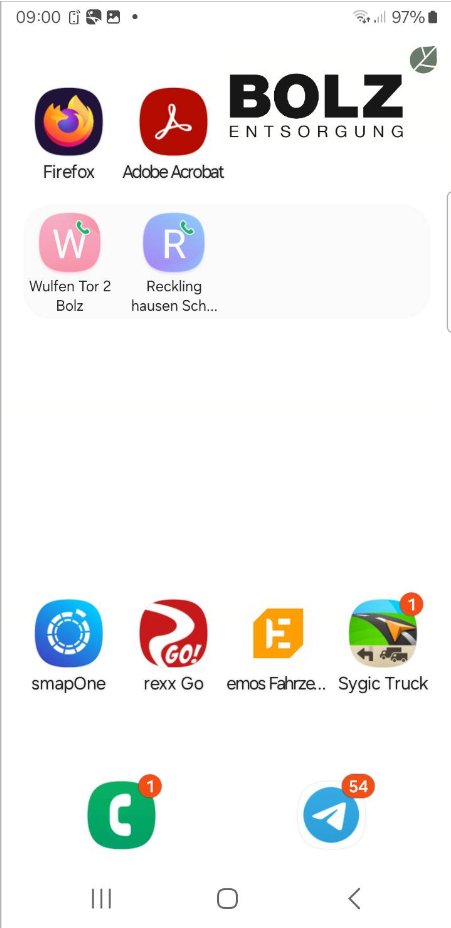
Etwas länger auf die alte EMOS App klicken, damit diese verschiebbar wird auf dem Starbildschirm. Diese ein Rasterfeld nach oben verschieben.
Ein klein wenig lang auf die neue EMOS App klicken, damit das Kontextmenü eingeblendet wird. Dort die mittlere Option "+ Zu Start hinzufügen" auswählen um die App zum Startbildschirm hinzuzufügen. Sie danach auf dem Startbildschirm an die alte Position des alten EMOS schieben.
In EMOS App
Neue EMOS App öffnen und Partner-ID:20293
eingeben. Im Popup einer Fehlermeldung erscheint ein Link zur "manuellen Konfiguration". Diesen auswählen.
Dort folgende URL einfügen:http://emos.bolz-entsorgung.de/gateway
Eingabe bestätigen und etwas warten. Je nach Servergeschwindigkeit kann es etwas dauern.
Dann sollte folgender Screen erscheinen:
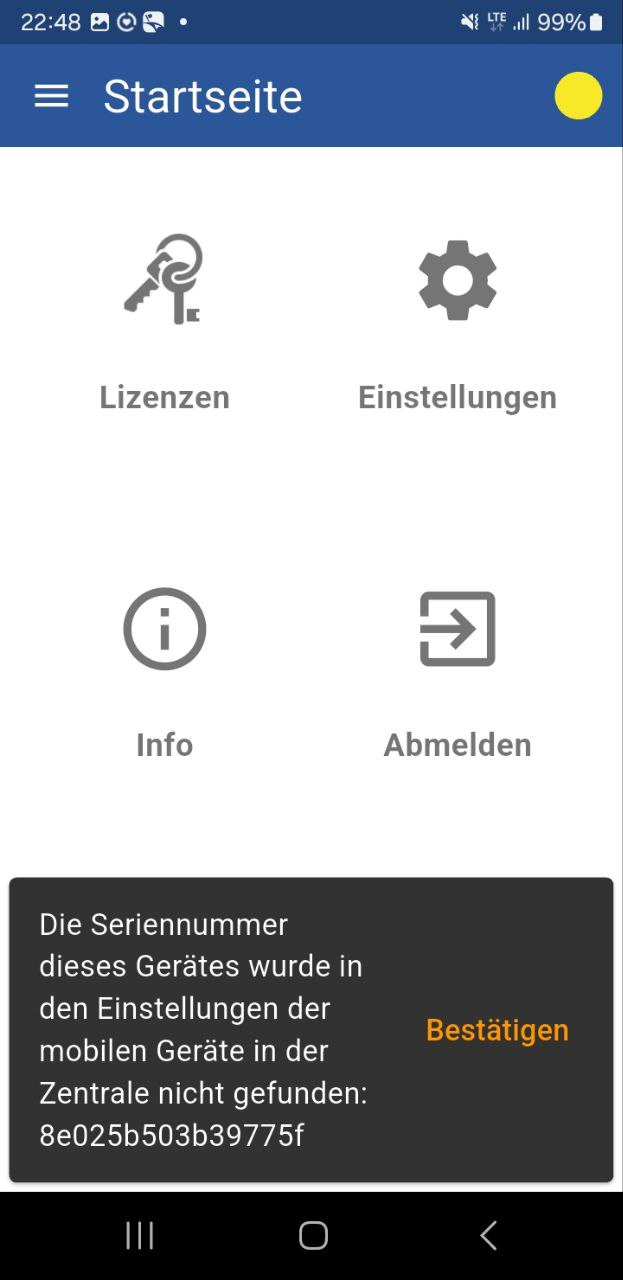
Die angezeigte Seriennummer merken (die ersten oder letzten 4 Ziffern reichen vermutlich).
In der neuen EMOS Anwendung
Weiter geht es in der EMOS Anwendung auf dem Server im Seitenmenü unter Systemverwaltung -> Mobile Geräte
Dort auf das große "NEU".
In der Eingabemaske für ein neues Mobilgerät gibt es oben rechts in der Menüleist die Option "Serien-Nr. auswählen". Diese anklicken und das Gerät mit der im letzten Schritt gemerkten Seriennummer auswählen:
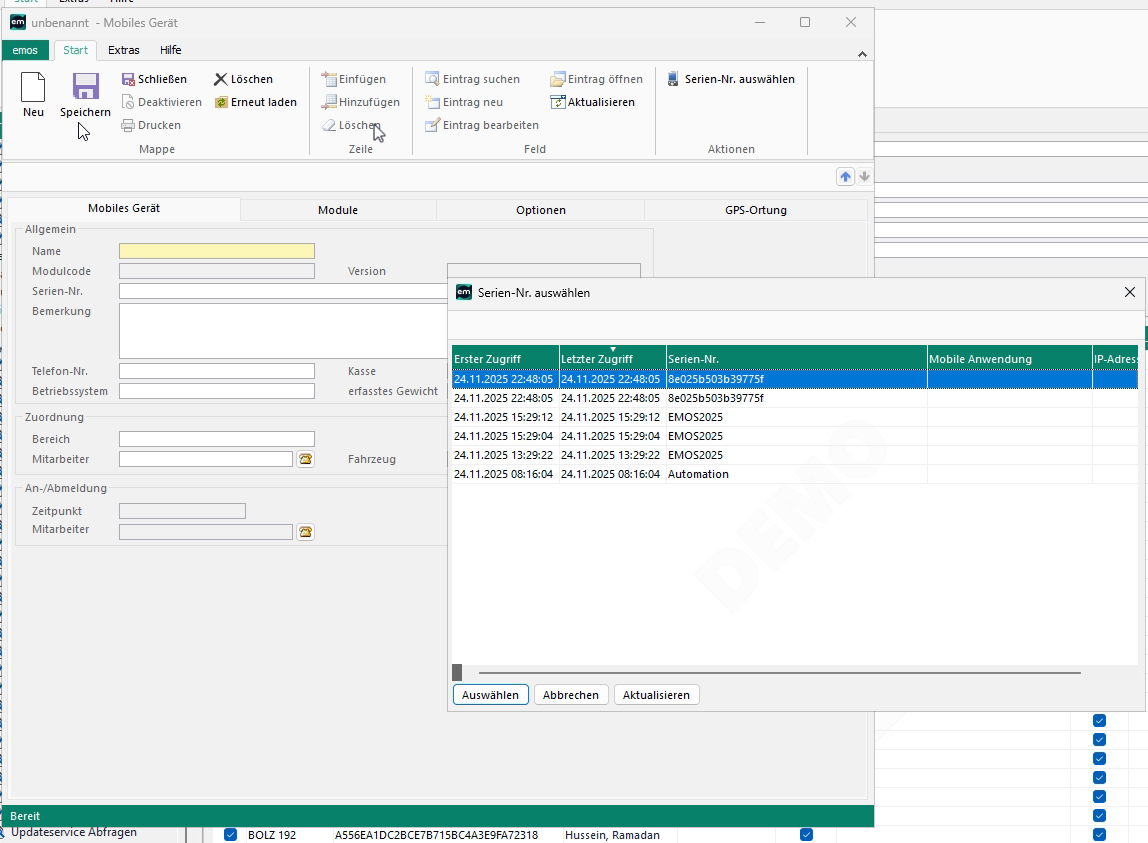
Als Name vergeben wir die Gerätenummer im Format BOLZ ###. Also z.B. BOLZ 171. (Bitte mit Leerzeichen zwischen BOLZ und Nummer). Ebenso bitte auch das gleiche im Feld Bemerkung eintragen! Dies ist im Screenshot noch nicht drin.
Betriebssystem ist: Android
Mitarbeiter ist der, der dem Telefon im alten TelefonEintrag auch zugewiesen war.
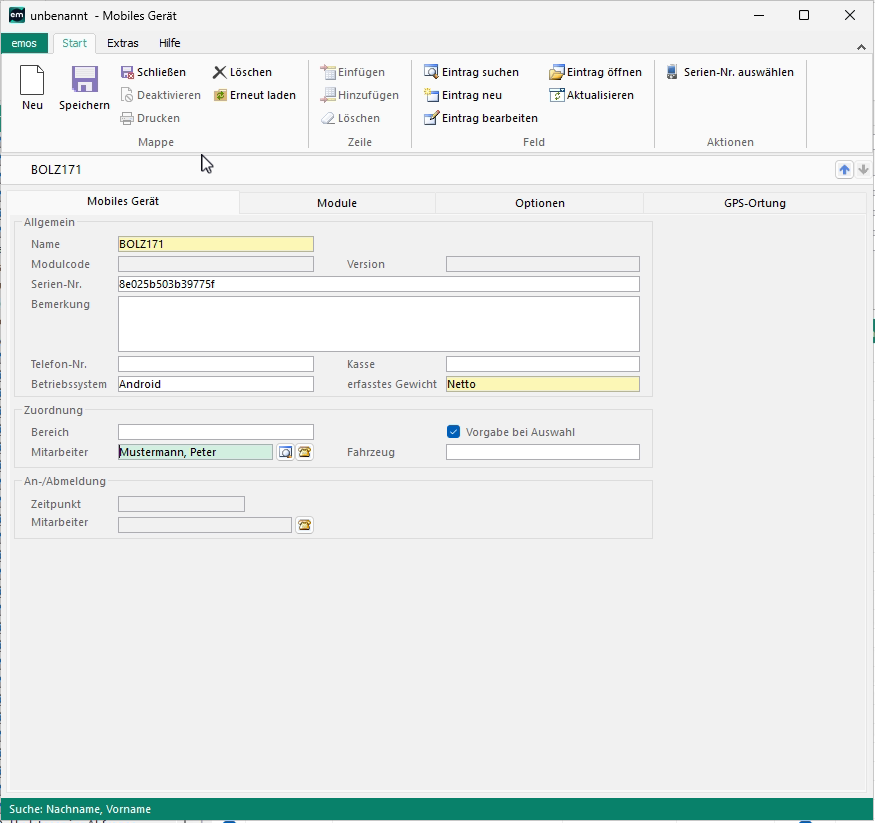
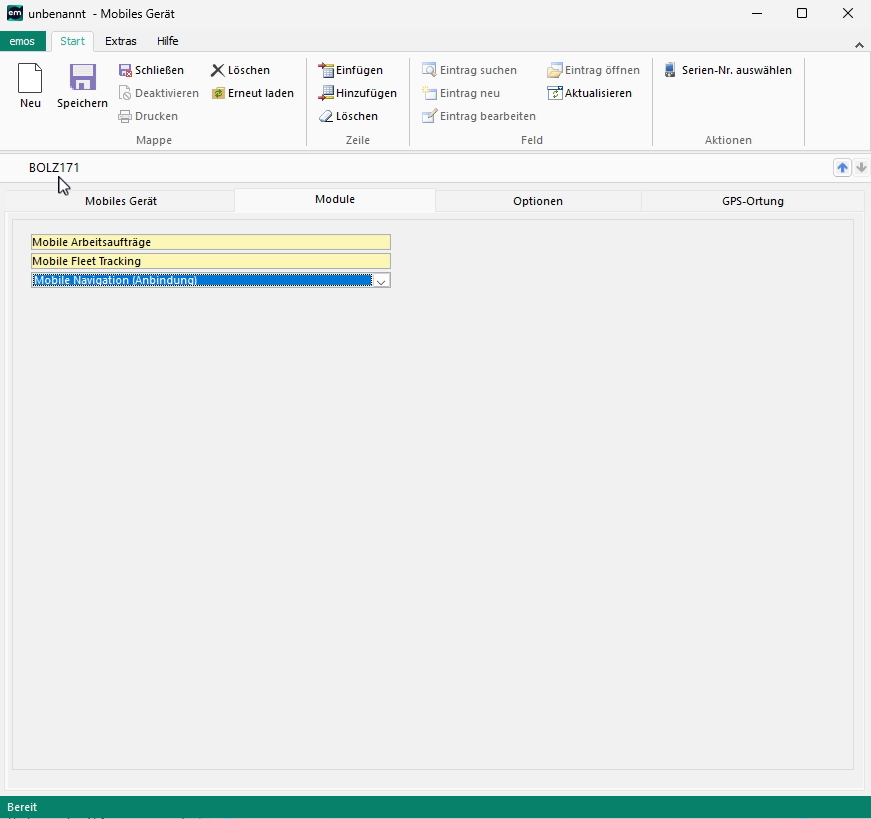
Im Reiter "Module" werden noch zwei weitere Eingabezeilen eingefügt und folgende Einträge ausgewählt:
Im Reiter "Optionen" wird folgendes ergänzt:
Datenbank: EMOS
Externe Navigation: Sygic
Anschließend oben "Speichern mit Schließen"
Danach sollte auf dem Telefon folgender Bildschirm erscheinen:
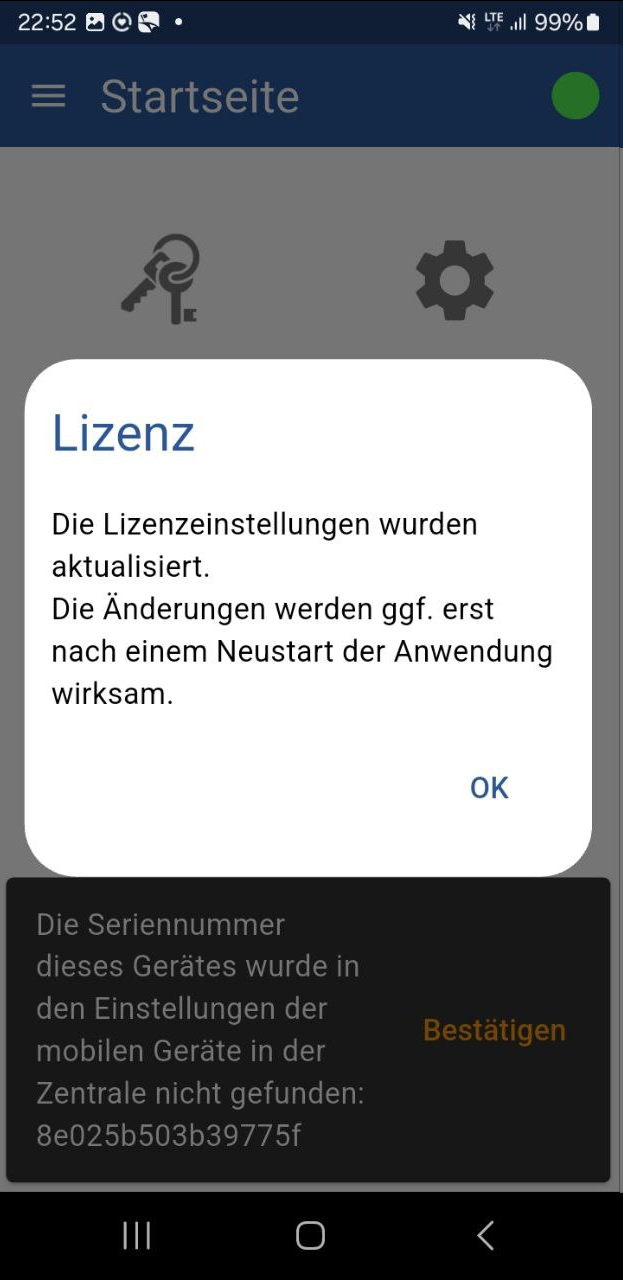
Danach die App einmal komplett beenden und neu öffnen.
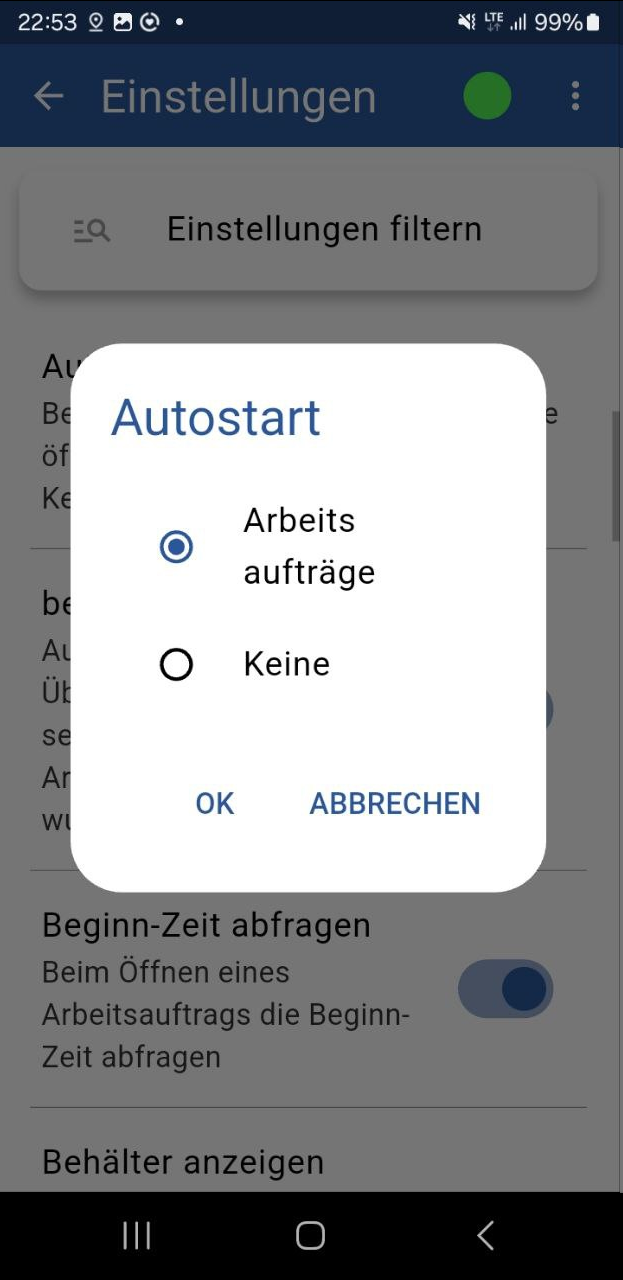
Falls die App nicht mit der Ansicht "Arbeitsaufträge" startet, auf Optionen gegen und dort bei Autostart "Arbeitsaufträge" wählen: